Visite guidée du module Kiné
Introduction
Cette version initiale du module kiné est destinée aux maisons médicales au forfait.
Pour la facturation à l'acte, l'accréditation des fonctionnalités eAgreement, eFact et eAttest est encore en cours.
Pour la facturation à l'acte, l'accréditation des fonctionnalités eAgreement, eFact et eAttest est encore en cours.
Nouveau par rapport à la version précédente :
- Correction de nombreux bugs, notamment concernant le compteur du nombre de séances.
- La liste des prescriptions s'affiche désormais à droite de la liste des contacts.
- Possibilité de marquer certains contacts comme « importants » et de n'afficher que ceux-ci dans la liste des contacts.
- Les formulaires de contact ne contiennent plus de champs obligatoires.
- Dans les contacts de type « suivi journalier », il est désormais possible d’ajouter plusieurs sous-formulaires, ce qui évite de devoir utiliser différents types de contacts.
- Dans les contacts de type « suivi journalier », on retrouve certaines fonctionnalités clés du O et du P des contacts type MSOAP.
- Amélioration du flux de prolongation des prescriptions.
Améliorations prévues dans les prochaines versions :
Une révision des codes de facturation sera effectuée afin de proposer le bon code au bon moment dans le parcours utilisateur.
Qui a accès ?
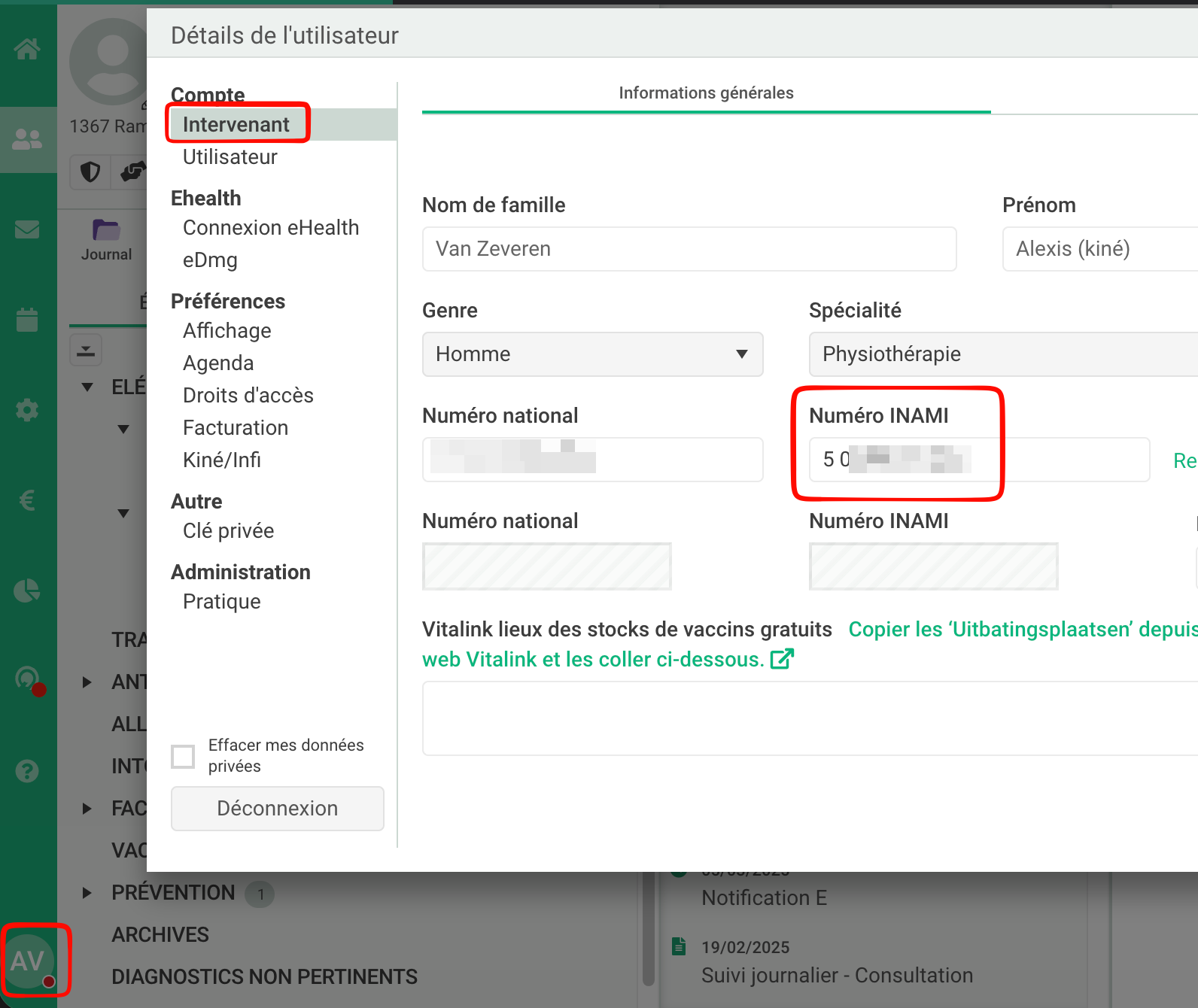
Seuls les utilisateurs disposant d'un numéro INAMI de kinésithérapeute y ont accès :
Saisie et suivi des prescriptions
Pour les utilisateurs avec un nr Inami de kiné, dans le dossier patient, un bouton "Prescriptions kiné" est affiché;
Le chiffre (x) mentionne le nombre de prescriptions kiné active (avec un statut différent de : pause, stoppé, arrêté ou archivé)
Il permet d'afficher toutes les prescriptions kiné du patient:
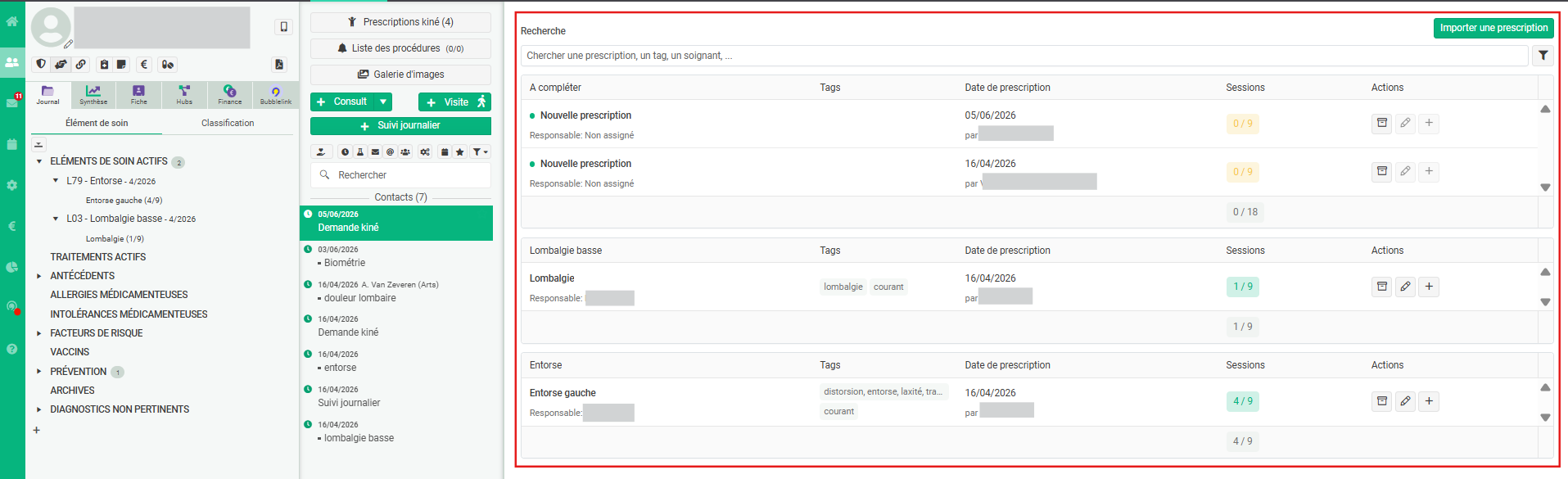
Les prescriptions créées par un médecin au sein de la pratique apparaîtront automatiquement dans cette liste.
Les ordonnances papier créées par un médecin externe doivent être importées via le bouton "Importer une prescription"
- Ensuite vous devez indiquer le prescripteur, la date de prescription, le nombre de séances, leur fréquence et ajouter un scan de l'ordonnance papier au format pdf via le bouton "Choisir un fichier". (L'ajout de ce scan est une nouvelle obligation suite à l'introduction de l'eAgreement, également pour les pathologies courantes et également pour le maisons médicales; ceci est encore en discussion entre Axxon et l'INAMI).
- Pour rechercher le prescripteur dans l'annuaire des prestataires de soin (Cobrha), vous devez avoir une session eHealth active, et donc avoir préalablement configuré votre certificat eHealth, cf. configuration du certificat eHealth et connexion. Sinon la recherche se fait dans les intervenants définis dans Medispring. Si nécessaire vous devrez donc d'abord ajouter le prescripteur comme intervenant.
- La prescription importée apparaîtra comme "'nouvelle prescription" dans la liste sous la section "A compléter".
Cliquez sur une prescription pour l'ouvrir:
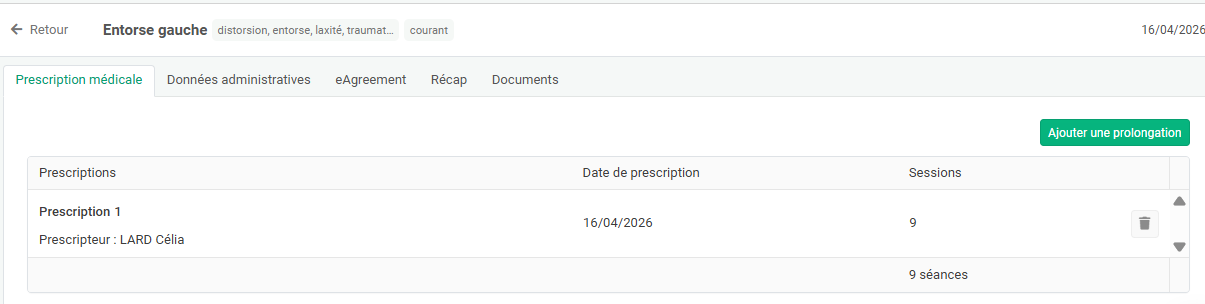
Vous verrez alors 5 onglets : Prescription médicale | Données administratives | eAgreement | Récap | Documents.
Onglet "Prescription médicale"
Vous y trouverez la prescription initiale et en dessous, les éventuelles prolongations.
En cliquant sur la prescription, vous pouvez consulter le PDF de la prescription:
(fermer via le x en haut à droite)
Utilisez le bouton "Retour", pour retourner à la liste des prescriptions
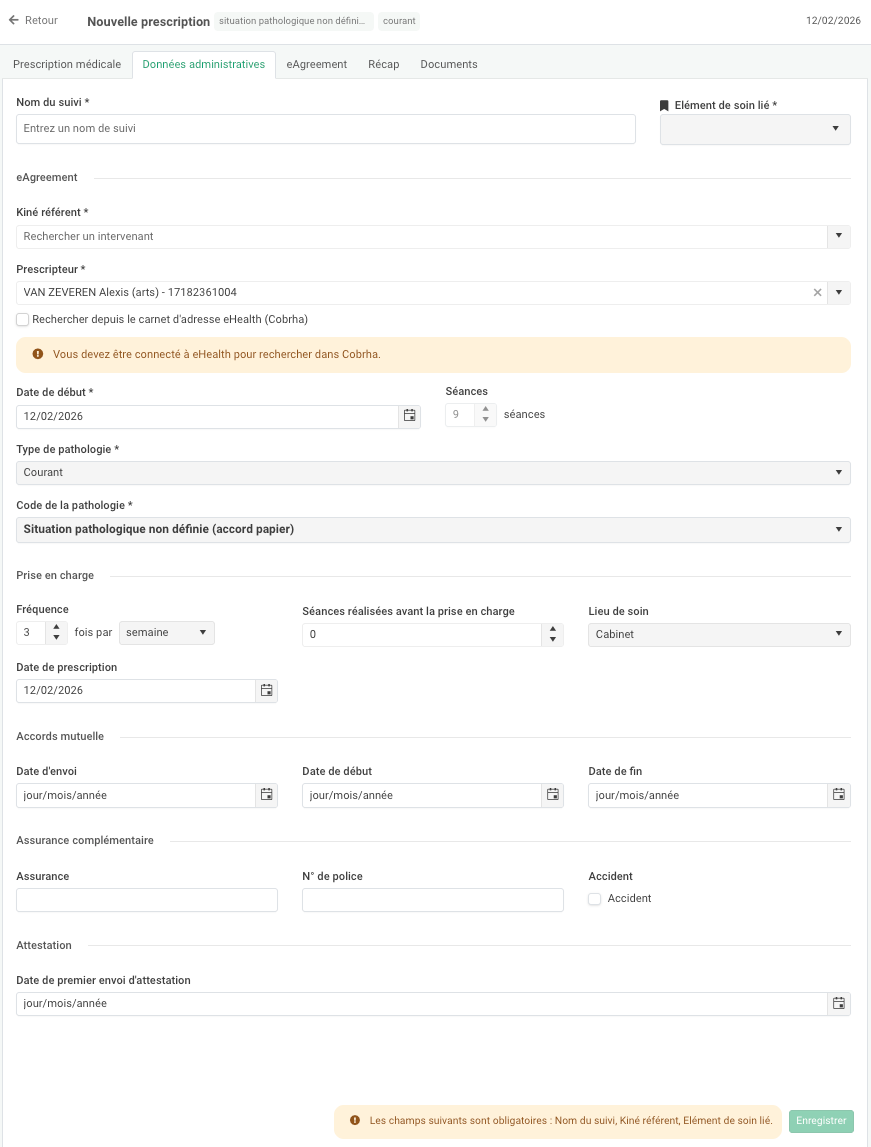
Onglet "Données administratives".
A remplir tant pour les prescriptions internes qu'importées.
Les données obligatoires sont indiquées par un * à droite du nom.
Les données obligatoires sont indiquées par un * à droite du nom.
Les données manquantes sont également indiquées en jaune à côté du bouton "Enregistrer les données administratives".
Quelques points d'intérêt:
- le "Nom du suivi" remplacera "Nouvelle prescription" et vous l'utiliserez pour lier des contacts à cette prescription.
- Pour « Elément de soins lié » : celui sous lequel le médecin a créé l'ordonnance n'est délibérément pas repris.
Rappel : il est possible que lorsque vous créez un élément de soins en tant que kinésithérapeute (ou infirmier), il ait le statut « Brouillon » et Confidentiel", ce qui ne pourra être modifié que par un médecin. Ce comportement est configurable par un administrateur au niveau de la pratique cf. https://support.medispring.be/portal/fr/kb/articles/statut-brouillon-pour-les-%C3%A9l%C3%A9ments-de-soins - Sous « eAgreement », vous trouverez plus tard les données concernant l'envoi et la réponse du médecin-conseil de la mutuelle. Cette fonctionnalité n'est pas encore active.
- Le « kiné référent » est celui qui traitera (généralement) le patient. La prescription reste visible pour tous les kinés de la pratique qui peuvent tous y lier leurs contacts.
- La date de début est par défaut le jour où vous prenez en charge la prescription.
- Le nombre (total) de séances ne peut pas être modifié ici (il est fixé par le médecin qui a fait la prescription en interne, ou lors de l'importation de l'ordonnance externe).
- Pour le « Code de pathologie », vous devez choisir parmi une longue liste (déterminée par l'INAMI dans le cadre de l'eAgreement).
- Via « Séances réalisées avant le prise en charge », vous pouvez indiquer qu'un patient a déjà suivi « X » séances chez un autre kinésithérapeute (externe), avant d'être pris en charge par vous.
- Le « lieu de soin » détermine le code de nomenclature qui sera proposé lors de la clôture des contacts de suivi.
- Sous « Accord mutualité », vous pouvez saisir les dates de début et de fin de l'accord de la mutuelle (en attendant qu'elles soient remplies automatiquement via eAgreement)
- Les données « Assurance complémentaire » sont uniquement à titre d'information. Elles n'ont aucune incidence sur le fonctionnement de Medispring ou la facturation.
- Sous « Attestation », vous pouvez indiquer la « date du premier envoi d'attestation » ; celle-ci n'est utile que pour les kinésithérapeutes à la prestation et peut être ignoré par les kinésithérapeutes au forfait.
- N'oubliez pas d'enregistrer en cliquant sur le bouton « Enregistrer » !
Onglet "eAgreement"
Doit être ignoré pour l'instant.
Onglet « Récap »
Vous y trouverez un aperçu de tout ce que vous avez saisi dans les contacts de soins liés.
Onglet « Documents »
Vous y trouverez tous les documents présents dans les contacts liés, par exemple l'ordonnance du médecin, les notifications Fa, Fb, E, etc.
Autres opération depuis la liste des prescriptions
Dans la liste des prescriptions, vous pouvez :
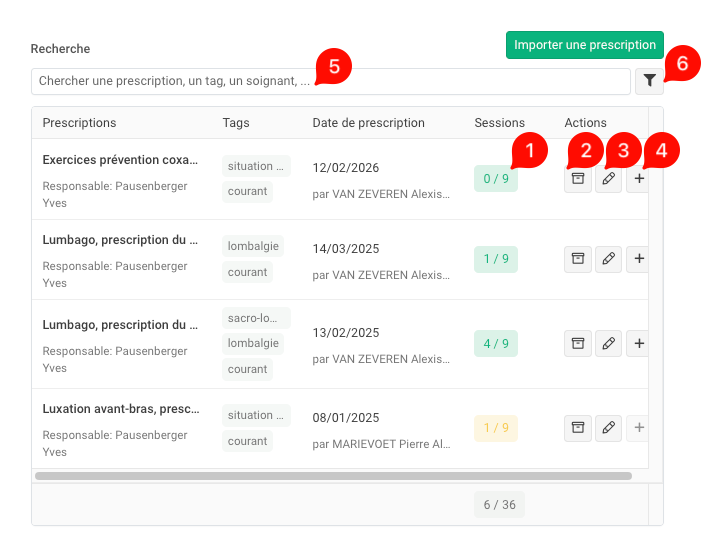
- Suivre le nombre de sessions restant à dispenser
- Archiver les anciennes prescriptions
- Modifier le statut d'une prescription
- Créer un nouveau contact lié à la prescription
- Chercher une prescription
- Ouvrir les critères de filtrage avancés
La couleur du nombre de sessions indique le statut :
- vert : en cours
- jaune : en pause
- rouge : arrêté
- gris : terminé
Lier les soins aux prescriptions
Le bouton + dans la liste des prescriptions crée un contact de type « Suivi journalier » lié à la prescription.
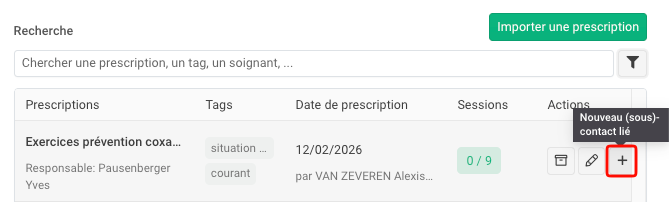
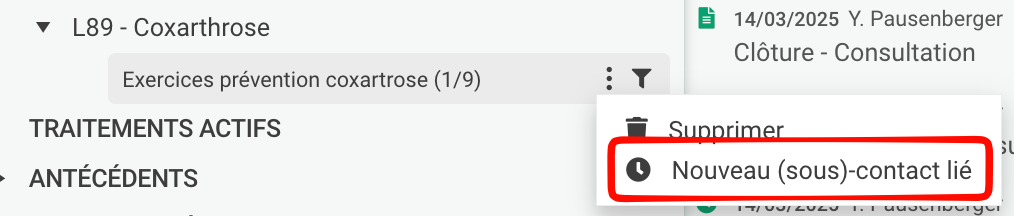
Un contact de "Suivi journalier" lié peut également être crée depuis l'élément de soin ou la prescription en-dessous de l'élément de soins:
Ce contact sera affiché et déjà lié à la prescription. Enregistrez-y les données de suivi.
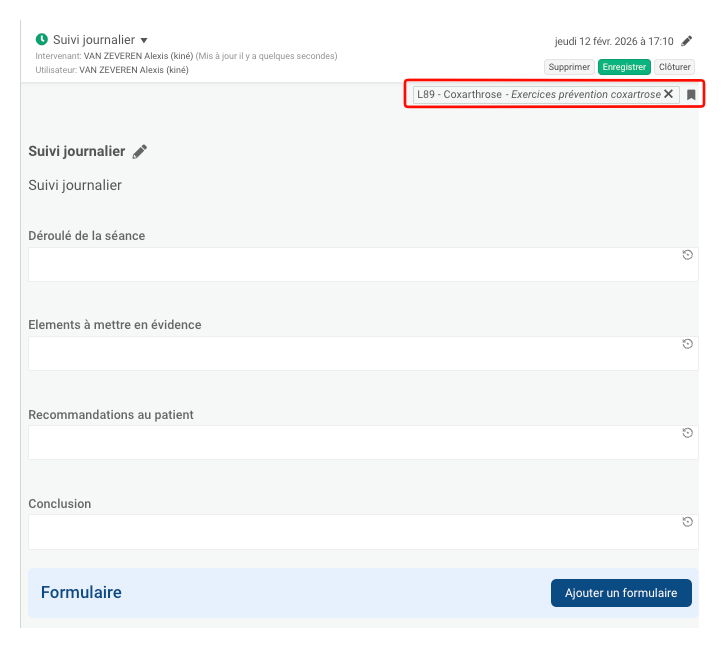
Notez que vous pouvez modifier le nom des contacts de type "Suivi journalier"
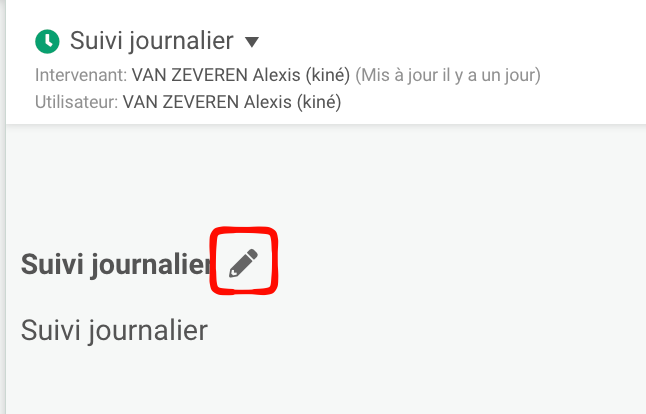
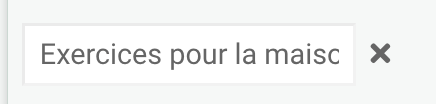
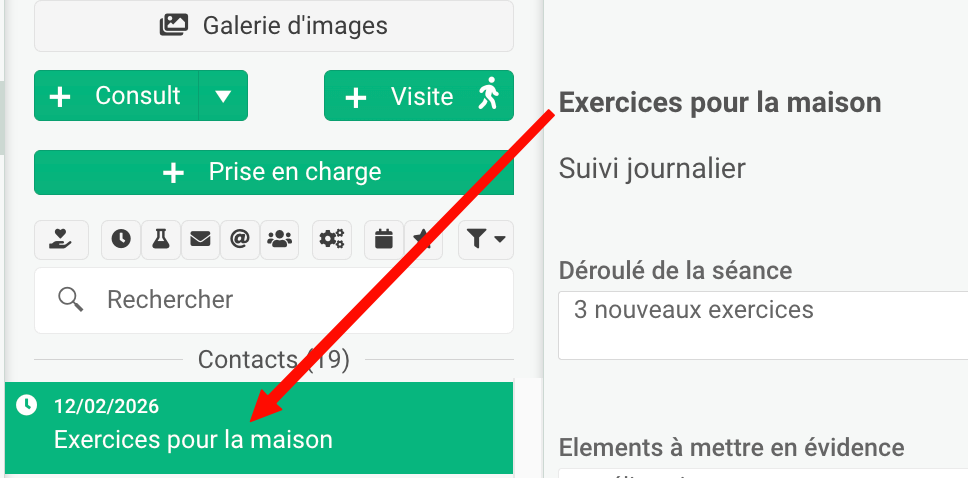
Lorsque le contact est "Clôturé" ou "Enregistré", ce nom apparait dans la ligne du temps:
Lorsqu'un contact "Suivi journalier" est clôturé, le code de nomenclature approprié est proposé (en fonction du lieu de soins, du numéro de session, etc.) :
(pour les maisons médicales au forfait, l'enregistrement est à but statistique)
(pour les maisons médicales au forfait, l'enregistrement est à but statistique)
Le lieu de soins par défaut est défini dans l'onglet « Données administratives de la prescription ».
Mais vous pouvez modifier le lieu de soins pour chaque contact.
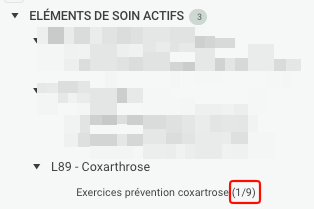
Le nombre de sessions pour la prescription est mis à jour. Attention, seuls les contacts de type "Suivi journalier" sont pris en compte !
Vous voyez cela à la fois dans le journal et dans la liste des prescriptions:
Via le bouton "+ Suivi journalier", vous pouvez enregistrer d'autres types de contacts kinés via les sous-formulaires dans le suivi journalier.
- Par exemple, pour une nouvelle prescription : d'abord un "Examen subjectif", puis un "Examen physique" et enfin un "Prise de décision clinique" (ou vous définissez le plan de traitement).
Bien entendu, ces éléments peuvent également être ajoutés en cours de traitement. - Pour une notification Fa, Fb ou E : une "consultation" MSOAP doit être utilisé.
- Pour la clôture, il y a un sous-formulaire "Clôture" (qui ne va pas automatiquement "archiver" la prescription)
- IMPORTANT: Lorsque vous ajoutez un contact via "+ Suivi journalier", vous devez encore le lier à la bonne prescription !
Dans le suivi journalier, vous avez désormais la possibilité d'encoder certaines actions du MSOAP. En l'occurrence, pour le moment :
- Les biométries. Le fonctionnement est identique à celui dans le MSOAP : FAQ
- L'échelle de douleur. Idem : FAQ
- Test de Tinetti
- Timed Up and Go (TUG)
- Timed Chair Stands
- Les procédures. Idem : FAQ
Flux de prolongation
Pour ajouter une prolongation, vous devez "importer une prescription" et cocher la case "prolongation"
OU directement importer la prolongation via le bouton "Ajouter prolongation"
La prescription de prolongation viendra s'ajouter dans la section "A compléter".
Les prolongations créées par un médecin au sein de la pratique apparaîtront automatiquement dans cette liste.
Cliquez sur la "nouvelle prescription" afin de lier la prolongation à sa prescription précédente :
Vous pouvez soit : Lier à une prescription déjà disponible dans Medispring soit mentionner que la prescription précédente est manquante.
Cas 1 : la prescription précédente est disponible dans la liste : Vous pouvez sélectionner la prescription à prolonger et enregistrer.
Cas 1 : la prescription précédente est disponible dans la liste : Vous pouvez sélectionner la prescription à prolonger et enregistrer.
Le compteur s'incrémentera correctement et vous trouverez la prolongation liée :
Les données administratives ont été regroupé par prescription afin d'apporter de la clareté. Vous pouvez facilement fermer et ouvrir.
Cas 2 : la prescription précédente n'est pas disponible dans la liste.
Dans ce cas particulier, la prescription deviendra indépendante et les séances mentionnées aideront à vous proposer le bon code de facturation mais n'impactera pas le compteur des séances.
Fonctionnalités de l'eHealth pour les physiothérapeutes
Pour accéder aux fonctionnalités eHealth, vous devez avoir une session eHealth active, et donc avoir préalablement configuré votre certificat eHealth dans Medispring, cf. configuration du certificat eHealth et connexion.
Ces fonctionnalités sont identiques pour les médecins, veuillez donc vous référer aux faqs existantes à ce sujet.
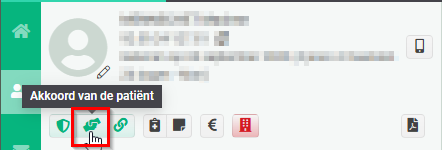
Consentement
Les kinésithérapeutes - comme les médecins - peuvent enregistrer et mettre à jour le consentement des patients (concernant le partage de leurs données de santé par voie électronique, ou "consentement éclairé"). cf. faq
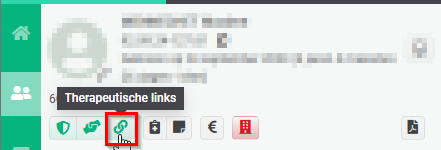
Relation thérapeutique
Les kinésithérapeutes - comme les médecins - peuvent enregistrer leur relation thérapeutique avec les patients. cf. faq
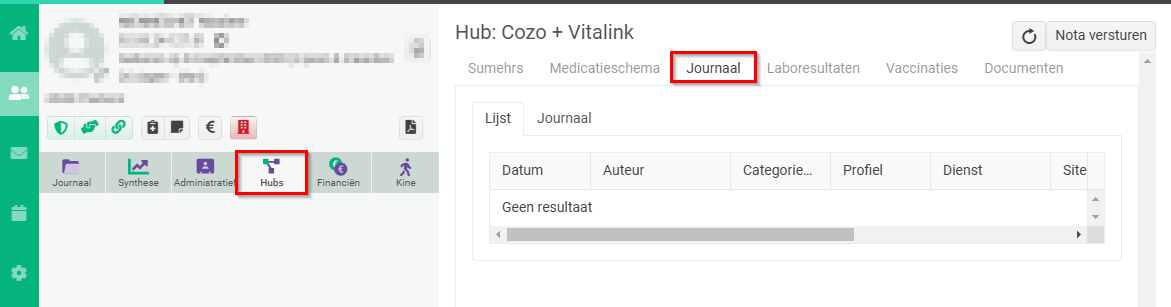
Hub - Notes de journal
Les kinésithérapeutes avec la région hub "Wallonie" ou "Bruxelles" peuvent accéder aux "Hubs" et ont entres autres accès aux "Documents", "Notes de journal", et d'autres données (accès gérés par le RSW / RSB).
Ces "notes de journal" peuvent être utilisées pour communiquer avec les prestataires de soins de santé externes concernant un patient.
Ces "notes de journal" peuvent être utilisées pour communiquer avec les prestataires de soins de santé externes concernant un patient.
eHealthbox
Tout comme les médecins, les kinésithérapeutes peuvent utiliser l'eHealthbox pour communiquer de manière sécurisée avec d'autres prestataires de soins, cf. FAQ.
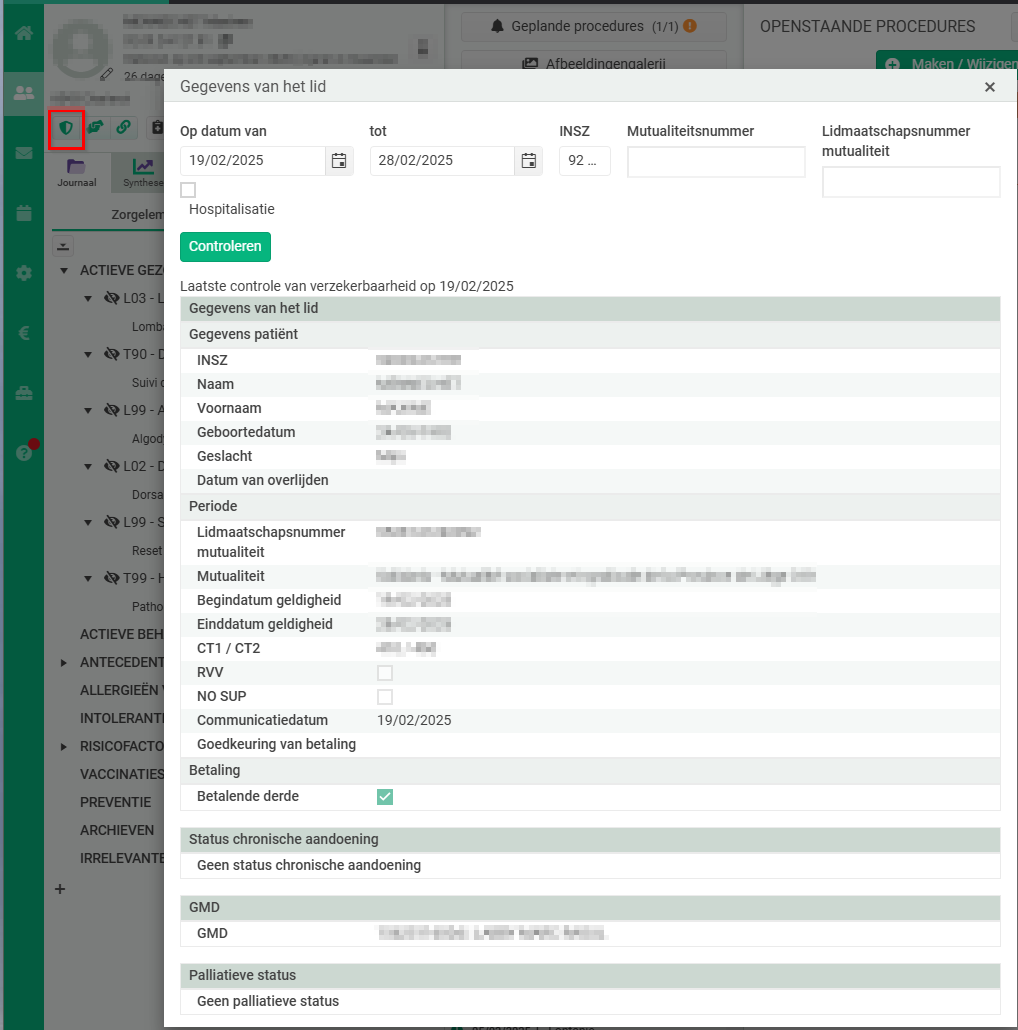
MDA
Grâce à MDA, les kinésithérapeutes peuvent également consulter les données mutuelle du patient.
Belrai
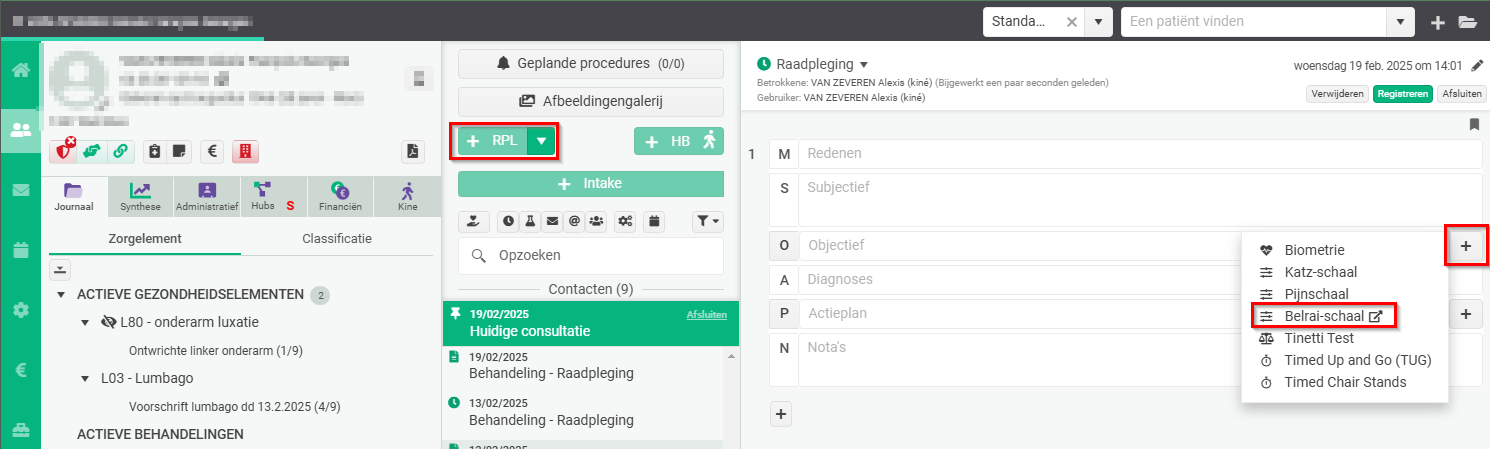
Et via un contact "Consultation" (MSOAP), les kinésithérapeutes peuvent également accéder à Belrai sans avoir à se reconnecter cf Faq.
Belrai est une application web en ligne, avec des questionnaires à utiliser comme outil d'évaluation, cf https://www.belrai.org/nl
Belrai est une application web en ligne, avec des questionnaires à utiliser comme outil d'évaluation, cf https://www.belrai.org/nl
Bon à savoir
- Vous pouvez supprimer une prescription (externe) introduite par erreur, en supprimant d'abord le contact dans lequel la prescription a été créée/importée et ensuite la prescription sous l'élément de soins. Attention, ceci est possible uniquement si aucune séance a été enregistrée sur cette prescription.